송출 앱 사용하기
순서: 5
1. 송출 앱이란?
💡
송출 앱은 방송자가 실제 라이브 방송을 진행하고, 방송 중 고객 반응과 상품 상태를 빠르게 관리하는 모바일 운영 화면입니다.
2. 어디에 있나요?
💡
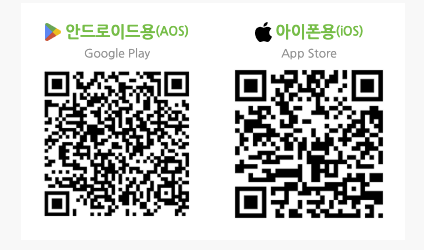
앱스토어, 구글스토어에서 ‘Flexg Live 송출 앱’ 검색 후 다운로드 또는 아래 QR 스캔
3. 체크 포인트!
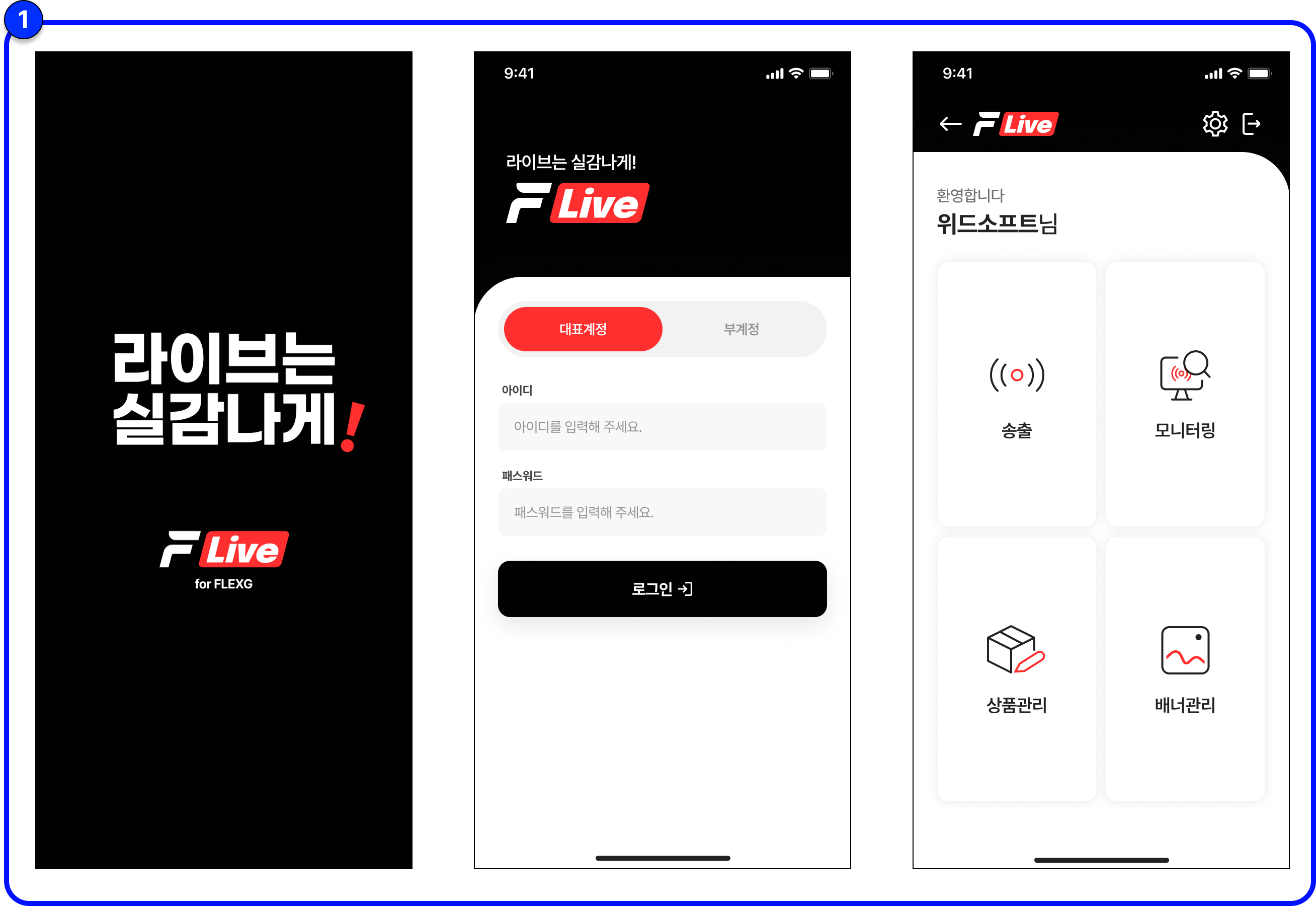
- 앱 메인에는 송출, 모니터링, 상품관리, 배너관리 메뉴가 카드 형태로 제공됩니다.
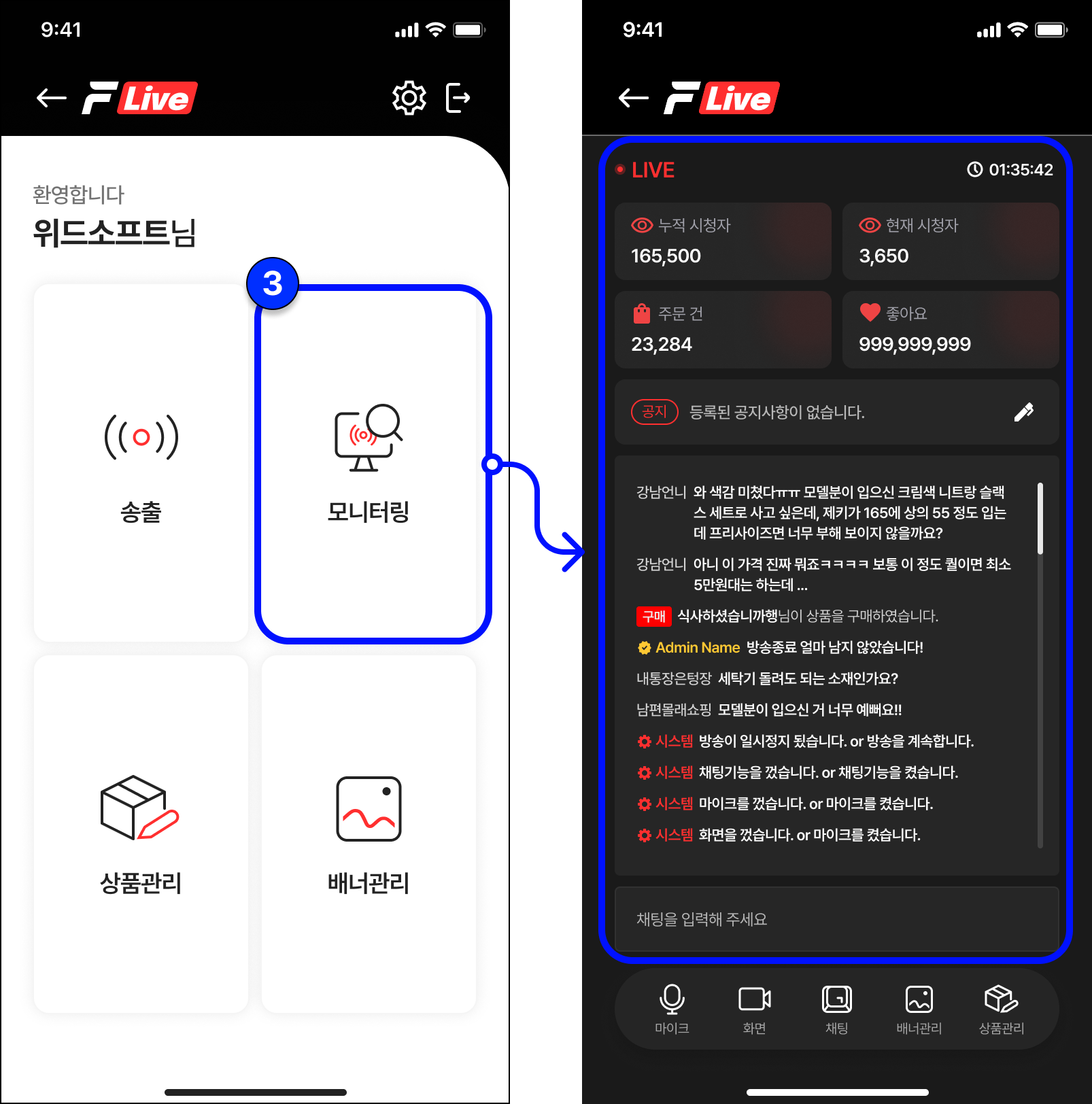
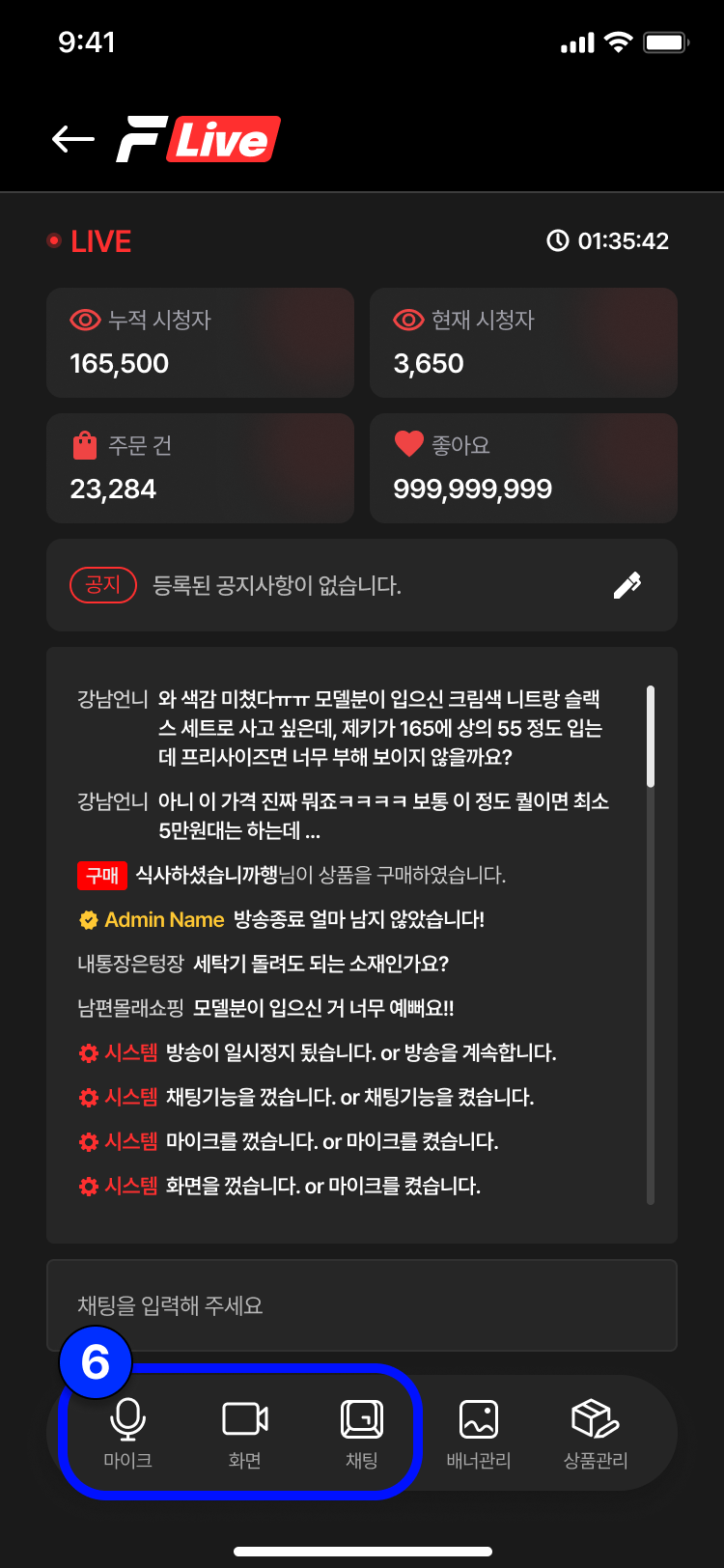
- 모니터링 화면에서는 누적 시청자, 현재 시청자, 주문 건, 좋아요 수를 확인할 수 있습니다.
- 모니터링 화면의 채팅 영역에서는 고객 채팅, 구매 알림, 관리자 안내, 시스템 메시지를 확인할 수 있습니다.
- 하단 퀵 메뉴에서 마이크, 화면, 채팅, 배너관리, 상품관리 기능을 제어할 수 있습니다.
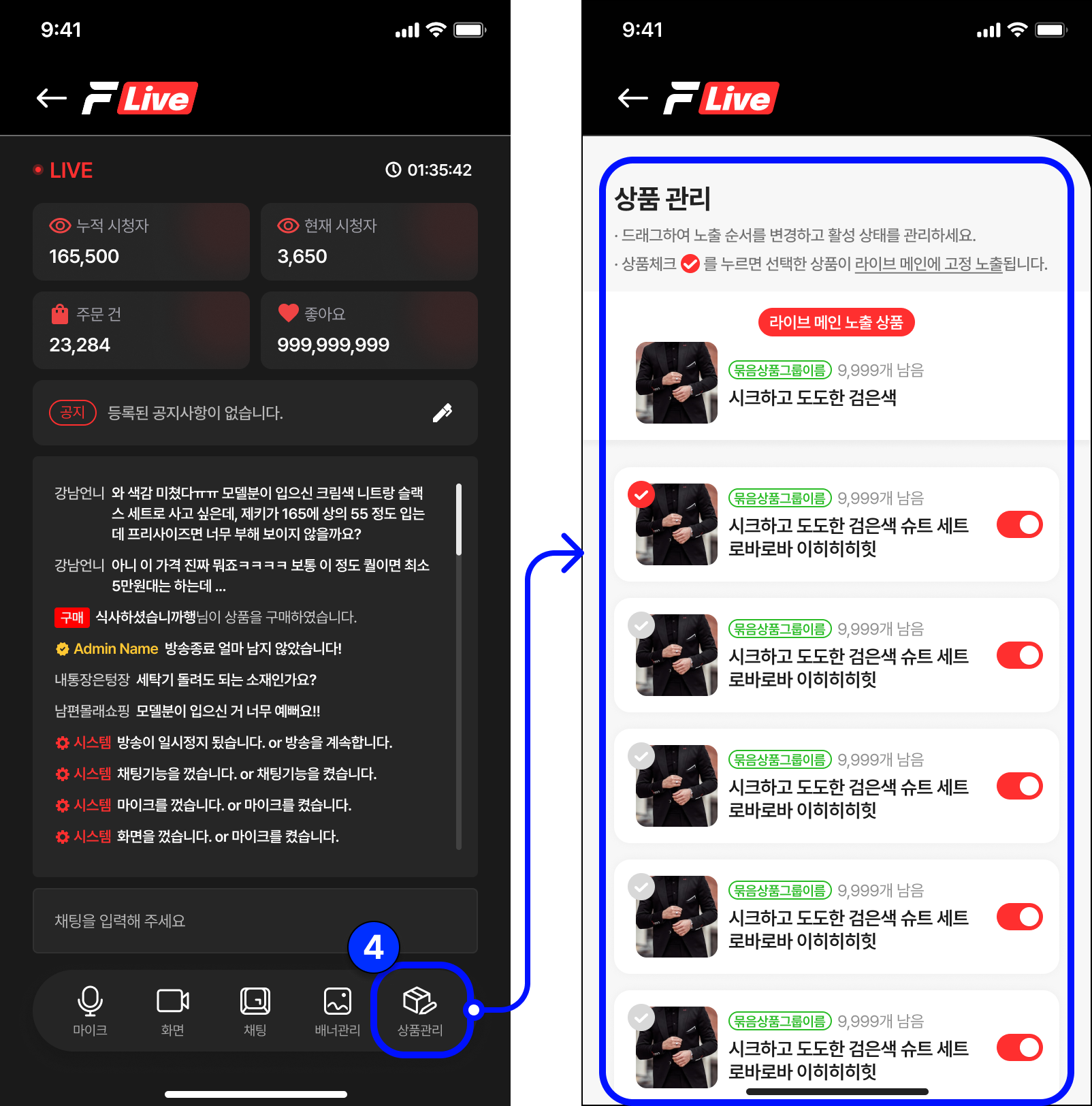
- 상품관리 화면에서는 상품 노출 순서, 활성 상태, 라이브 메인 노출 상품을 관리할 수 있습니다.
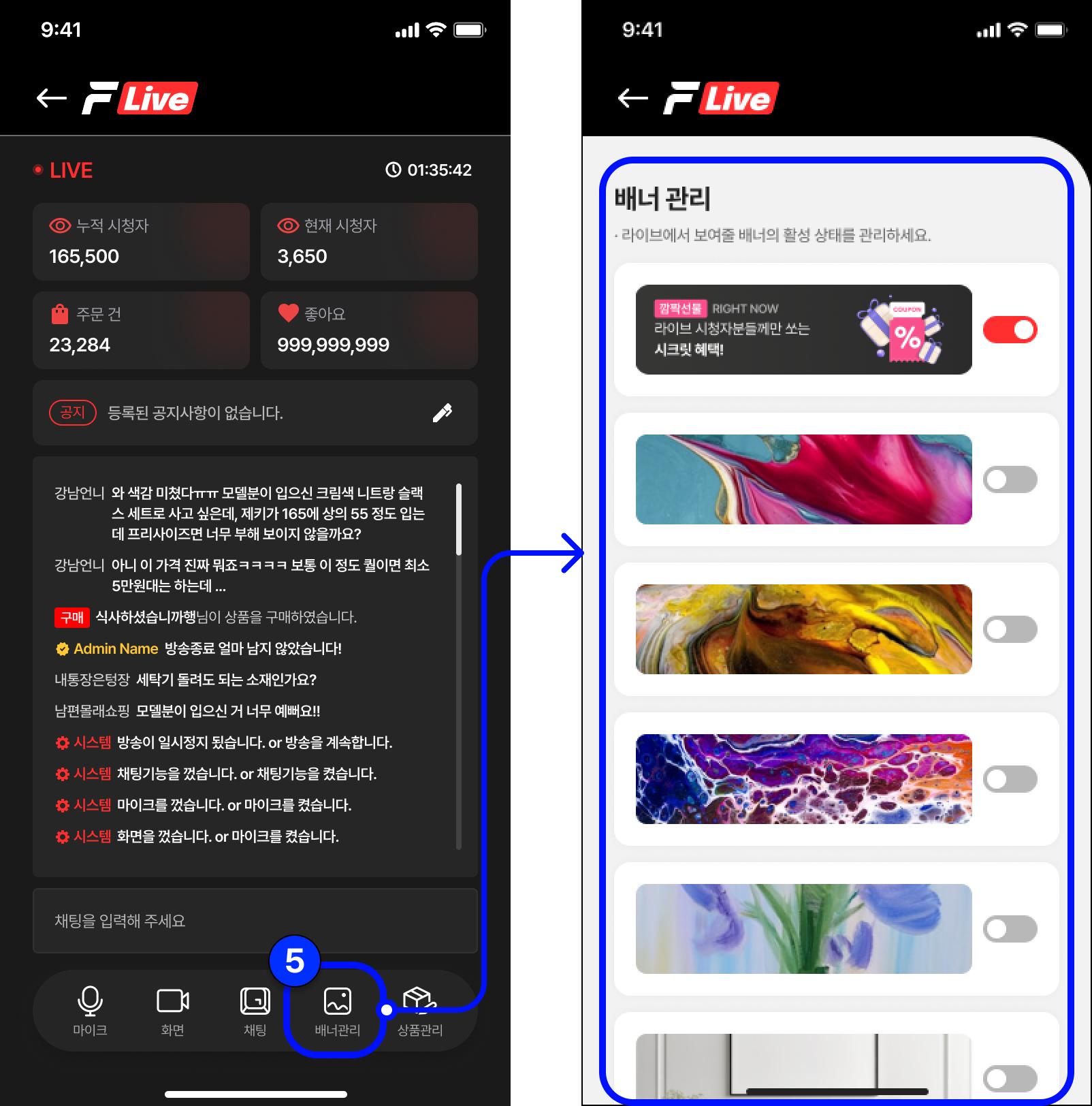
- 배너관리 화면에서는 라이브 중 고객 화면에 노출할 배너의 활성 상태를 관리할 수 있습니다.
4. 사용 순서
| Step.1 | 송출 앱에 접속합니다. |
|---|---|
| Step.2 | 메인 화면에서 [송출]을 선택해 방송을 시작합니다. |
| Step.3 | 방송 중에는 [모니터링]에서 시청자 수, 주문 건, 좋아요 수, 채팅을 확인합니다. |
| Step.4 | 상품 노출 상태를 변경해야 하는 경우 하단 또는 메인 메뉴에서 [상품관리]를 선택합니다. |
| Step.5 | 배너를 노출하거나 숨기려면 [배너관리]를 선택합니다. |
| Step.6 | 마이크, 화면, 채팅 상태는 하단 퀵 메뉴에서 즉시 제어합니다. |
Step.1 송출 앱에 접속합니다.
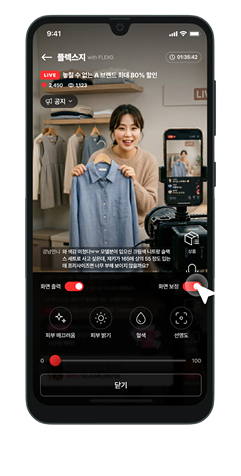
Step.2 메인 화면에서 [송출]을 선택해 방송을 시작합니다. 방송 시작전 송출 화면을 다시 한번 점검후 방송을 시작 버튼을 클릭해주시면 됩니다.
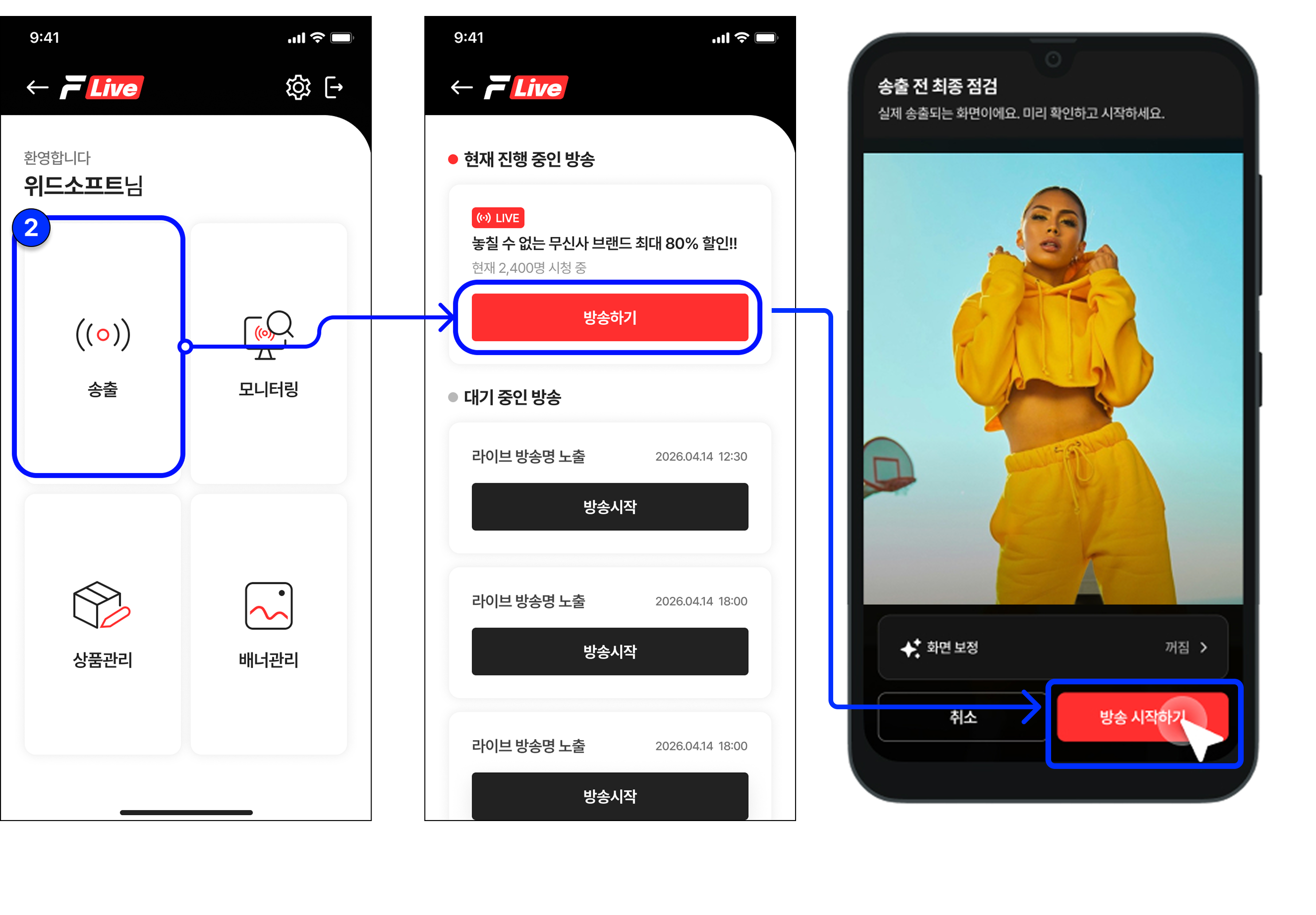
[TIP] 라이브 방송 화면 보정기능을 사용해주시면 더욱 완성도 높은 라이브 방송이 가능합니다.
Step.3 방송 중에는 [모니터링]에서 시청자 수, 주문 건, 좋아요 수, 채팅을 확인합니다.
Step.4 상품 노출 상태를 변경해야 하는 경우 하단 또는 메인 메뉴에서 [상품관리]를 선택합니다.
Step.5 배너를 노출하거나 숨기려면 [배너관리]를 선택합니다.
Step.6 마이크, 화면, 채팅 상태는 하단 퀵 메뉴에서 즉시 제어합니다.
💡 운영 참고사항
- 방송 시작 전에는 송출 앱에서 상품관리와 배너관리 화면을 미리 확인하는 것이 좋습니다.
- 채팅을 끄거나 마이크를 끄는 기능은 고객 경험에 직접 영향을 주므로 실수로 상태가 변경되지 않도록 주의해야 합니다.
- 방송 중 품절 또는 대표 상품 변경이 필요한 경우 상품관리에서 빠르게 노출 상태를 조정합니다.
- Wi-Fi와 LTE/5G 환경을 모두 점검해두면 네트워크 이슈 발생 시 빠르게 전환할 수 있습니다.